

華碩推出過相當多的鍵鼠周邊產品,不過除了電競的ROG與TUF系列電競鍵鼠,或是針對設計者的ProArt鍵鼠以外,一般ASUS品牌的鍵鼠多採用中規中矩的設計;在2025年底,華碩推出ASUS Jelly75 KD201無線多模機械式鍵盤給人耳目一新的感覺,跳脫ASUS過往鍵鼠較缺乏特色的形象,不同於電競系列的浮誇,或是ProArt的專業設計感,ASUS Jelly75 KD201則是呈現另一種不同的生活美學風情,是一款能增添生活情趣的無線機械式鍵盤。
果凍感底座與撞色鍵帽的結合
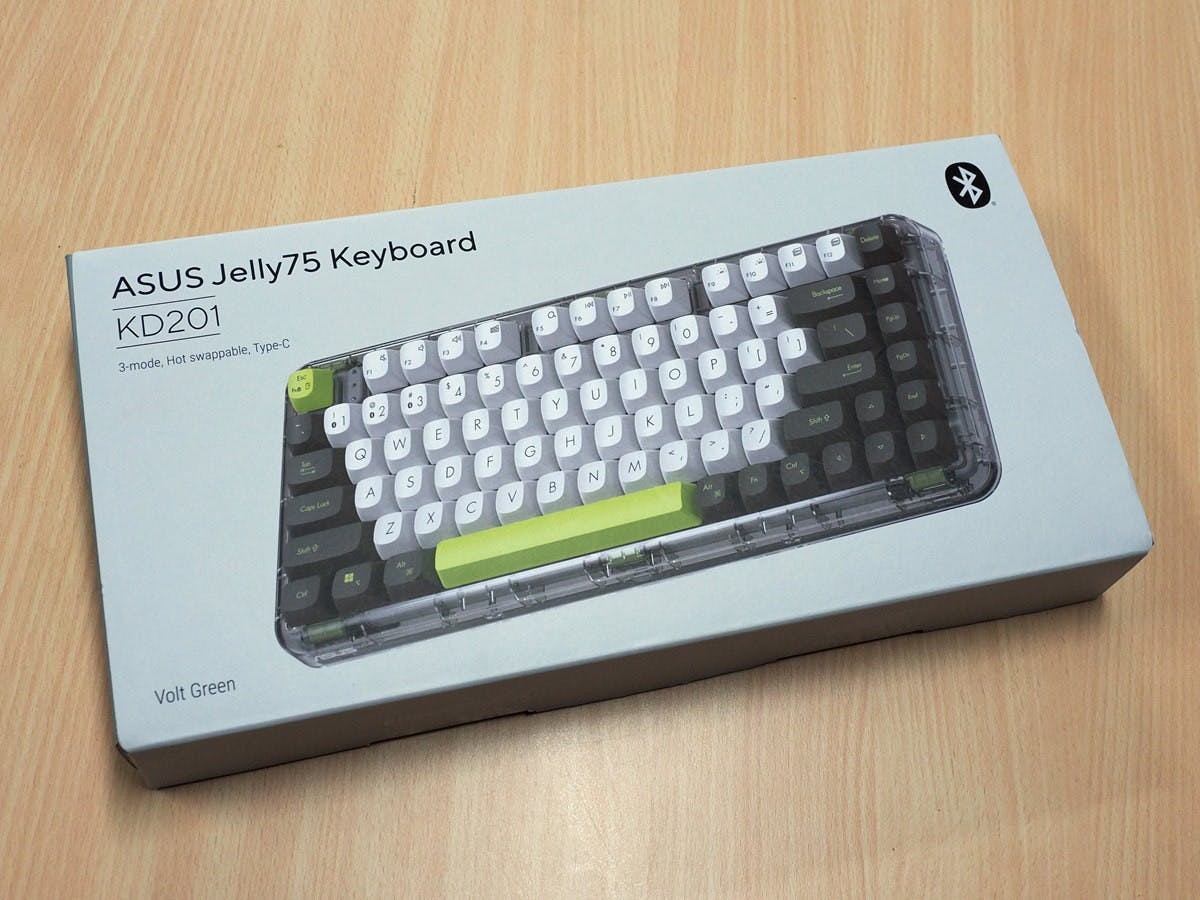 ▲此次借到的是帶有科技感的「電流綠」
ASUS Jelly75 KD201無線多模機械式鍵盤在設計上採用圓潤的果凍感透灰色系的底座搭配繽紛撞色的鍵帽;筆者這次自華碩借得的「電流綠」底座呈現雙層包覆設計感,在透灰色的邊框底下還有一層包覆電路板的實心層,上蓋採用白色、底部採用黑色,並在邊框上下內部還有左、中、右的亮綠色點綴,使ASUS Jelly75 KD201的底座帶有逗趣的細節。另外,ASUS Jelly75 KD201在ECS與F1之間添加三個LED燈,提供電量、連接模式的燈號指示。
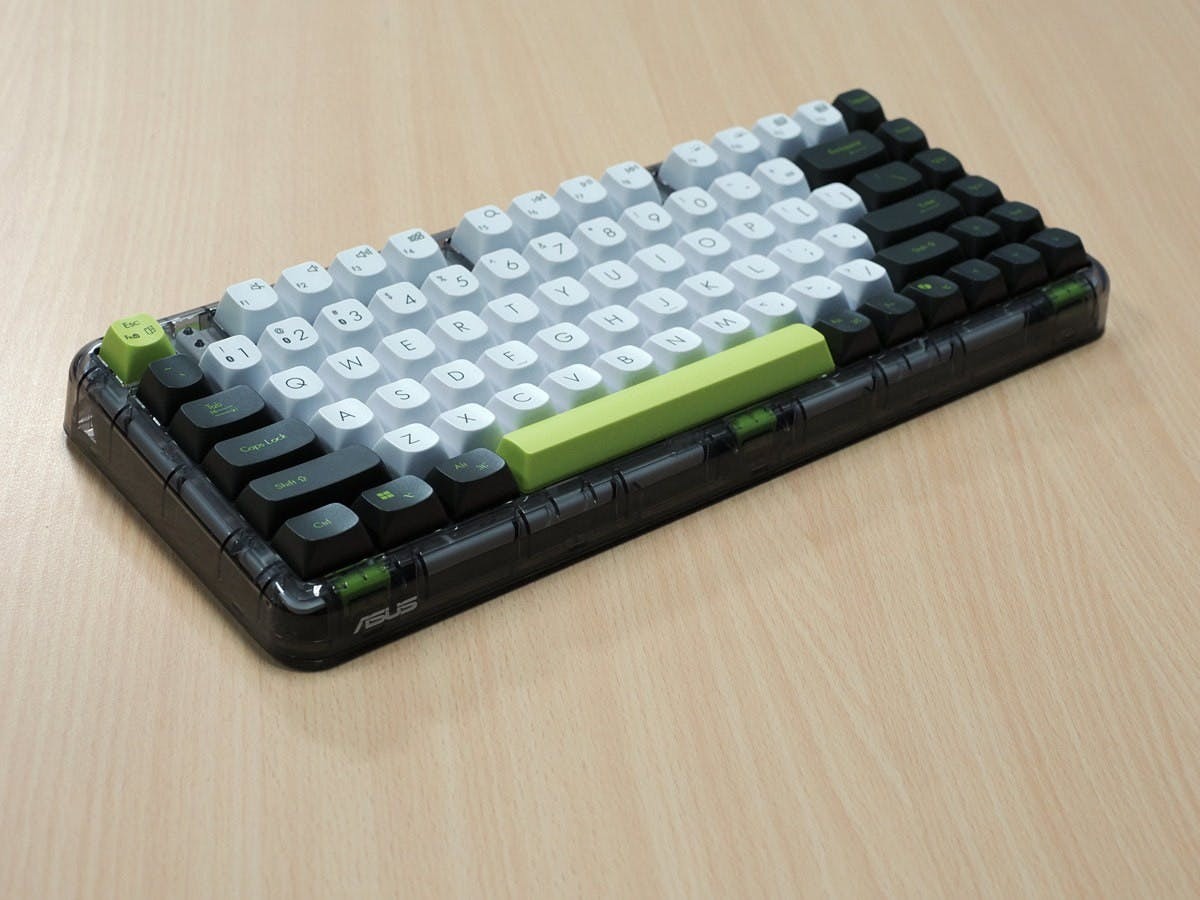 ▲外框採用霧黑色,底部上層為白色
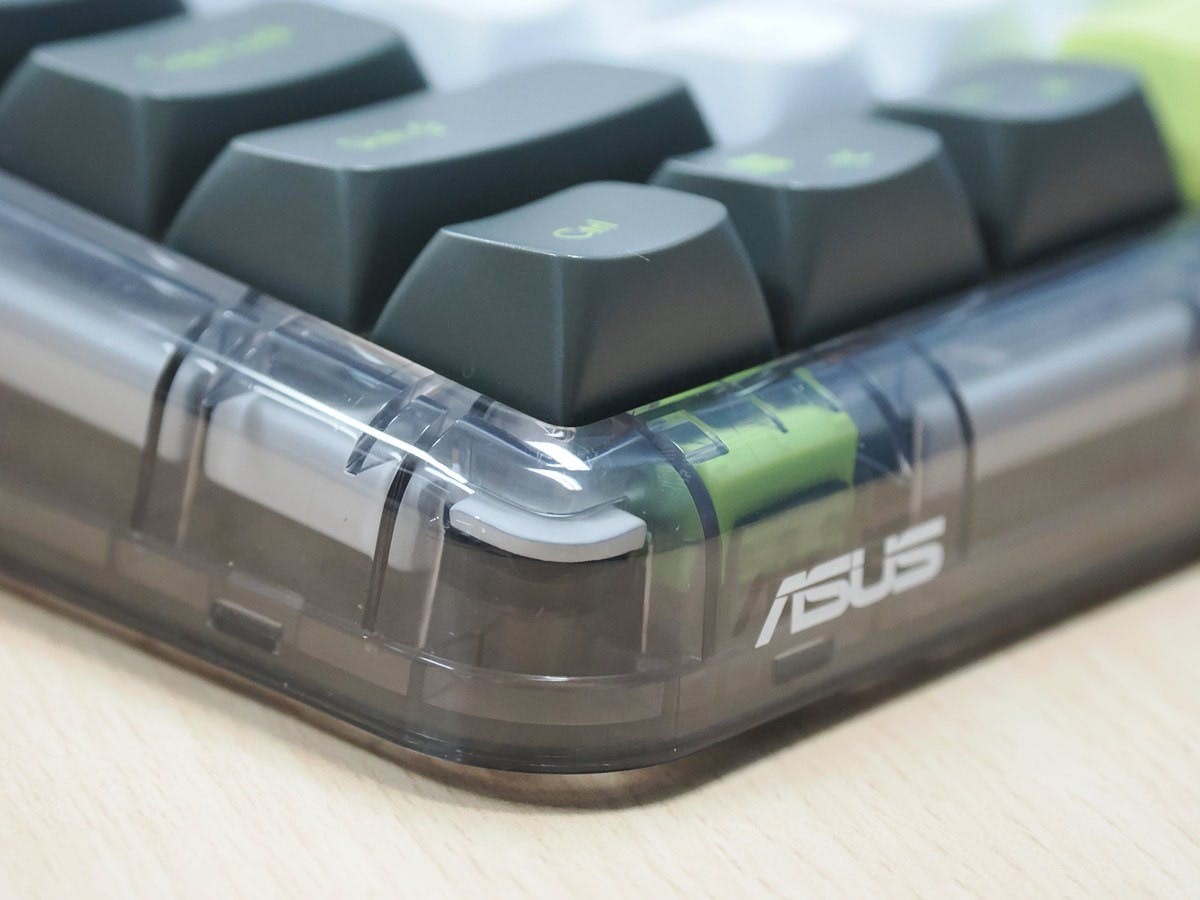 ▲邊框上下各有三塊綠色區塊增添變化
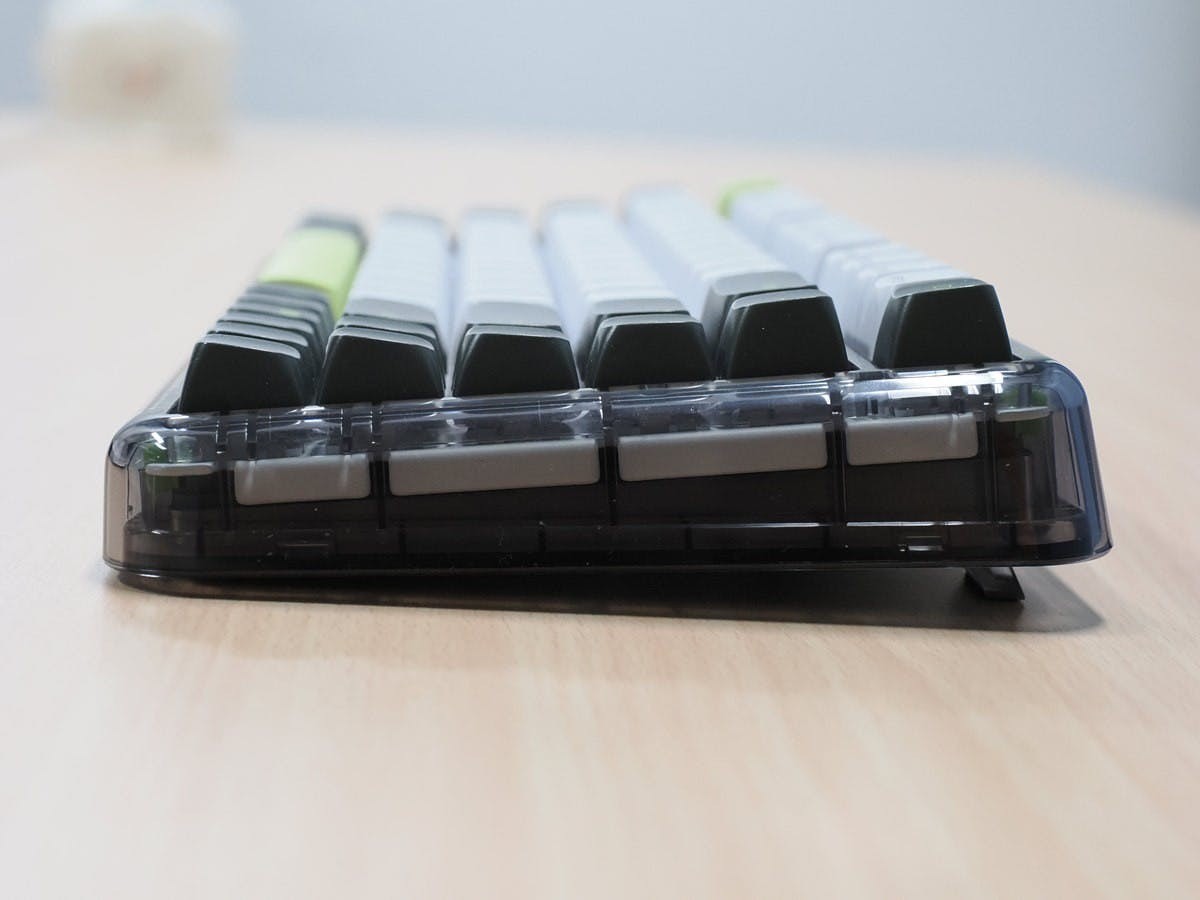 ▲後方有支架可提供共三段的傾角,圖片為使用較低的支架
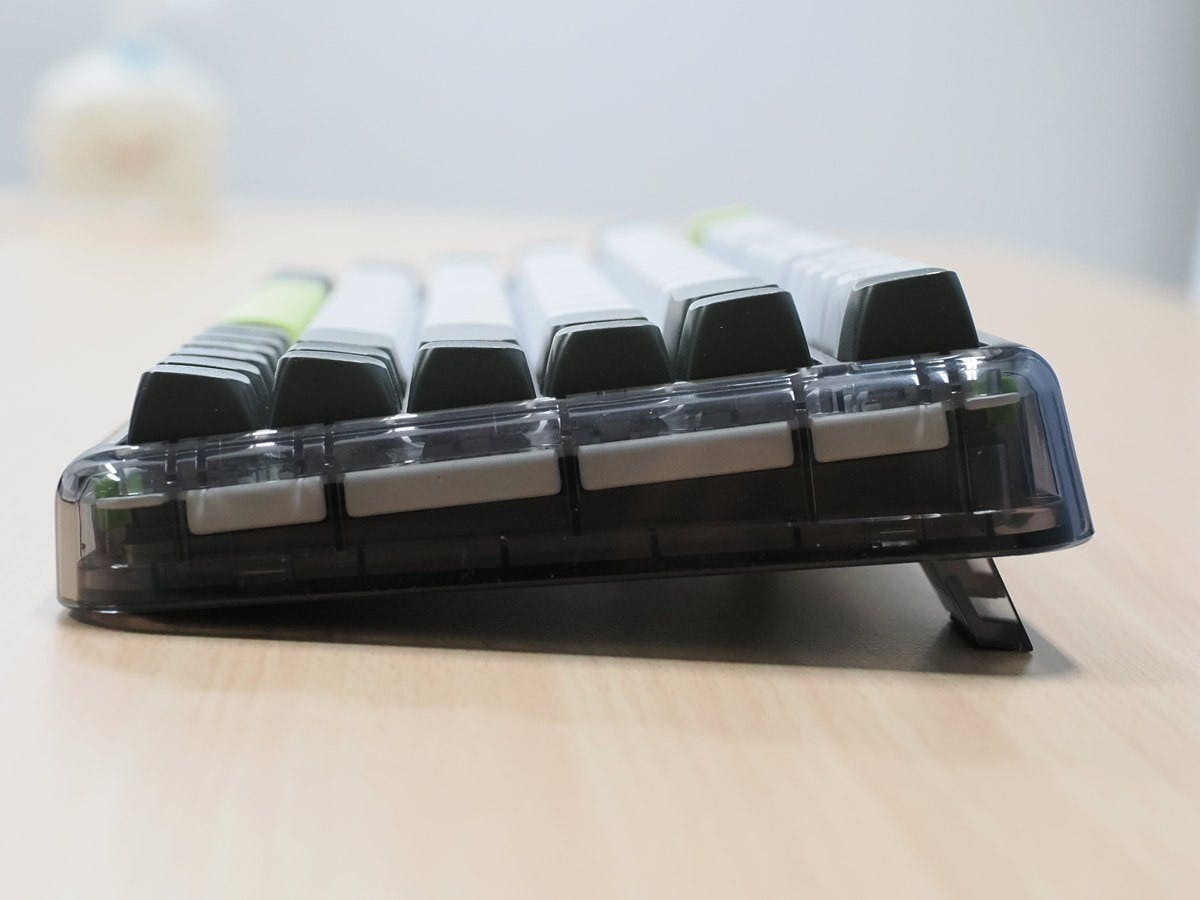 ▲照片為使用較高的支架,筆者通常在辦公室都是使用該角度
至於鍵帽則選擇使用較為圓潤設計的非透光PC鍵帽,呼應鍵盤整體較為圓潤的造型,也許是為了呼應設計美感,包括字體的選用、F區快捷鍵的圖案等都採用較為卡通化的造型,搭配由白色的主要文字區搭配近乎黑色的深綠色與亮綠色鍵帽構成撞色,同時白色鍵帽與亮綠色鍵帽使用黑色印字、深綠色鍵帽則為亮綠色印字,搭配透灰色果凍風底座與自按鍵縫隙透出的白色背光,使鍵盤容易辨識,但長時間使用也仍舊柔和舒適。
採用75%配置的熱插拔線性軸與減振機構
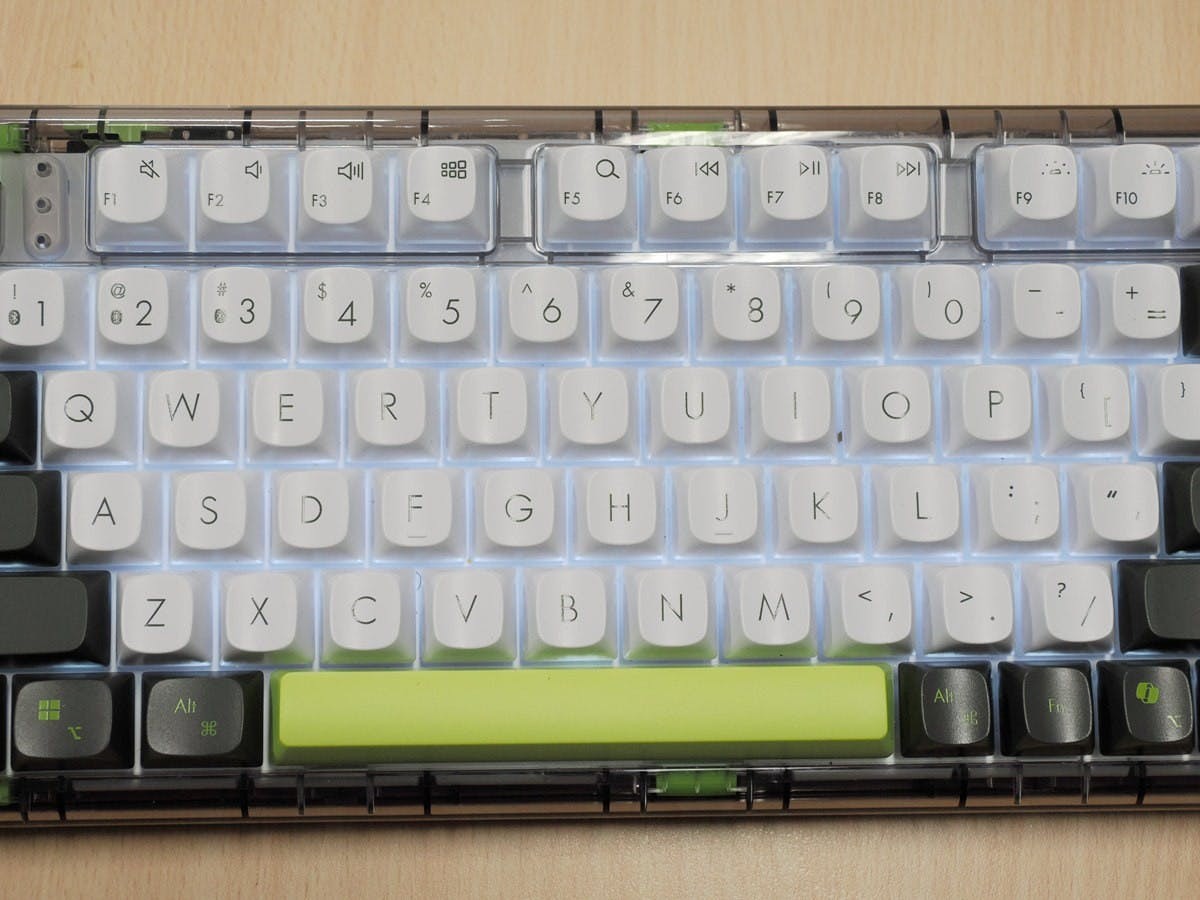 ▲採用緊湊的75%配置,並未使用當前常見帶有轉盤的通用機械鍵盤主板
雖然ASUS Jelly75 KD201無線多模機械式鍵盤看起來很逗趣,不過內部的結構卻相當嚴謹且目的明確;ASUS Jelly75 KD201採用不含數字區的75%配置,能夠減少桌面占用、釋出滑鼠的移動空間,但保有完整的F區及常用功能鍵與方向鍵,又較無F區的與65%及65%減少在日常使用功能鍵的比例,在使用邏輯則與華碩筆電相同,F區優先對應功能,要使用F鍵則須搭配Fn觸發,雖然與標準鍵盤邏輯不同,不過更貼近慣用現代筆電的用戶習慣。
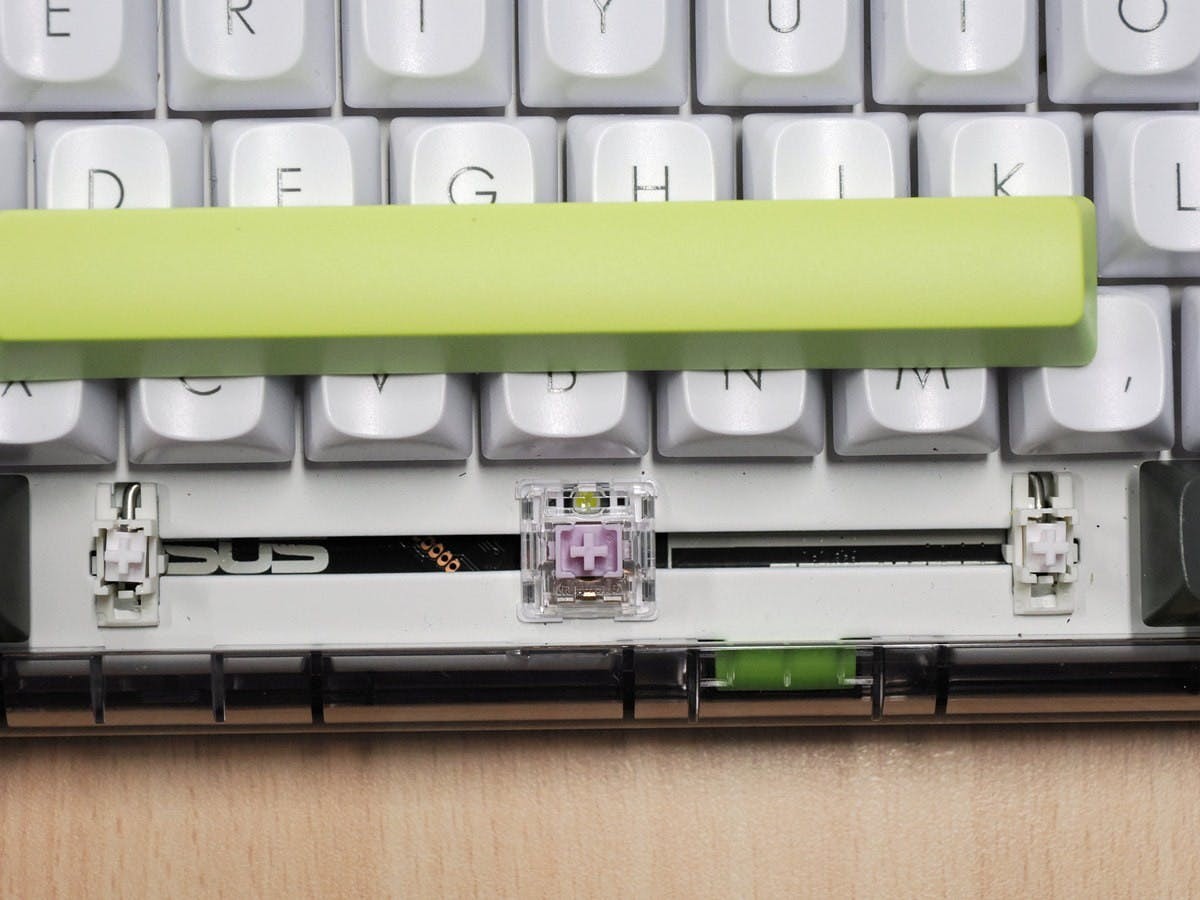 ▲空白鍵與Shift鍵採用衛星軸進行平衡,另外透出PCB的ASUS字樣表示不是使用公板電路板
另外ASUS Jelly75 KD201鎖定日常、多用途而非專注在電競玩家,其機械軸選用較為安靜、4mm鍵程並帶有軸心穩定設計的線性機械軸,號稱距5,000萬次觸發壽命,並在底部加入Gasket進一步減少機械軸觸發的振動噪音,保有機械軸手感但進一步避免觸發聲音對他人的影響;此外ASUS Jelly75 KD201亦依循趨勢,採用熱插拔鍵軸主板設計,雖然盒裝並未提供拔軸工具,不過後續若要更換手感或是特定按鍵故障,都能輕鬆進行按鍵軸的替換。補充一提的是作為空白鍵、Shift鍵支撐補強的方式是採用衛星軸。
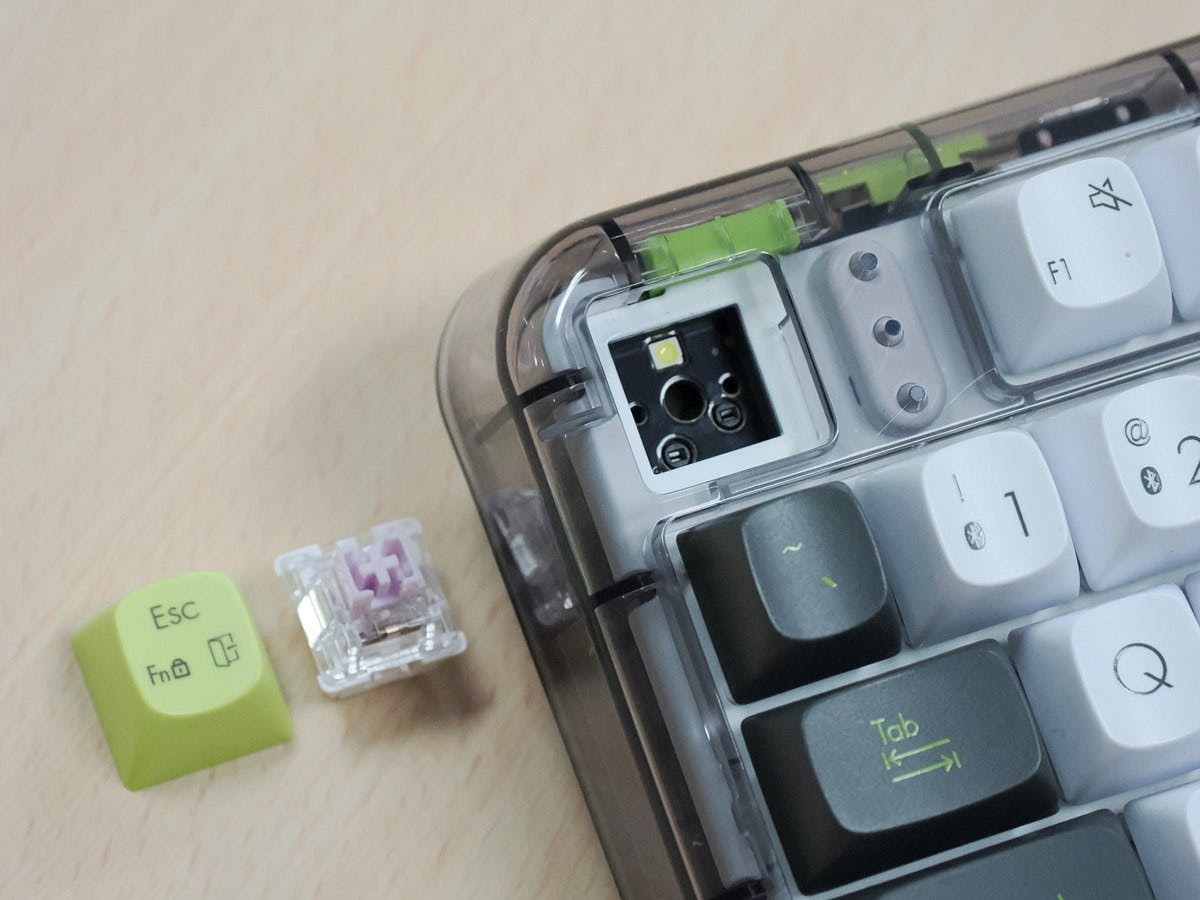 ▲熱插拔鍵位僅相容3 Pin,無法搭配5 Pin機械軸
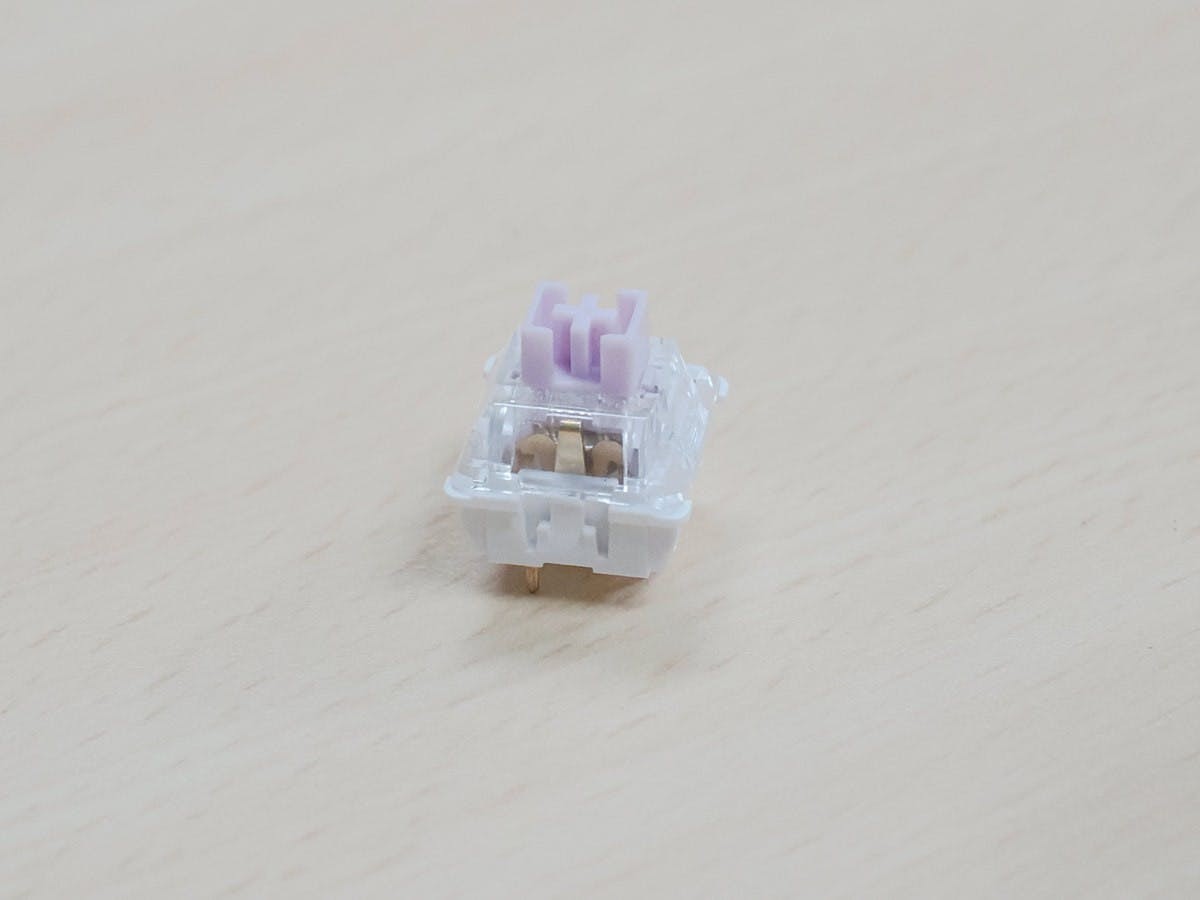 ▲機械軸為類似MX紅軸手感的華諾粉軸
筆者拆卸對照後,ASUS Jelly75 KD201搭配的應是華諾的粉軸,其觸發規格趨近MX紅軸的設定,一方面提供機械式鍵盤應有的觸發手感,但能在觸發聲響與寧靜之間取得平衡點,由於筆者早期是偏好黑軸手感的使用者,故也相當適應ASUS Jelly75 KD201的線性軸的觸發感,畢竟MX黑軸的彈簧力道對多數人仍過於偏激,採用類似MX紅軸的手感是合情合理的做法。另外要注意的是其熱插拔機構僅支援3Pin機械軸,若要更換其它軸體務必留意別買到5 Pin軸體。
便於搭配各式裝置的無線多模連接功能
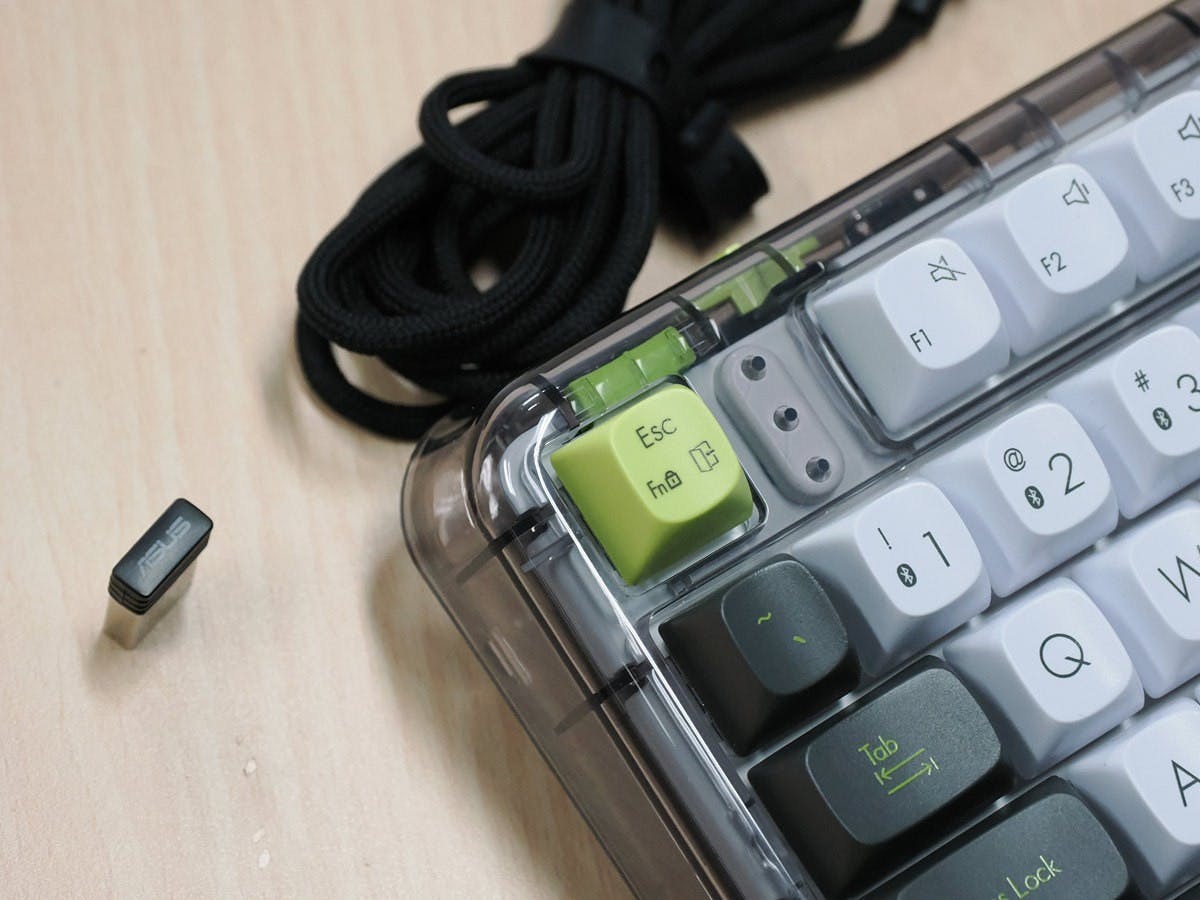 ▲支援2.4GHz無線、藍牙及USB三模
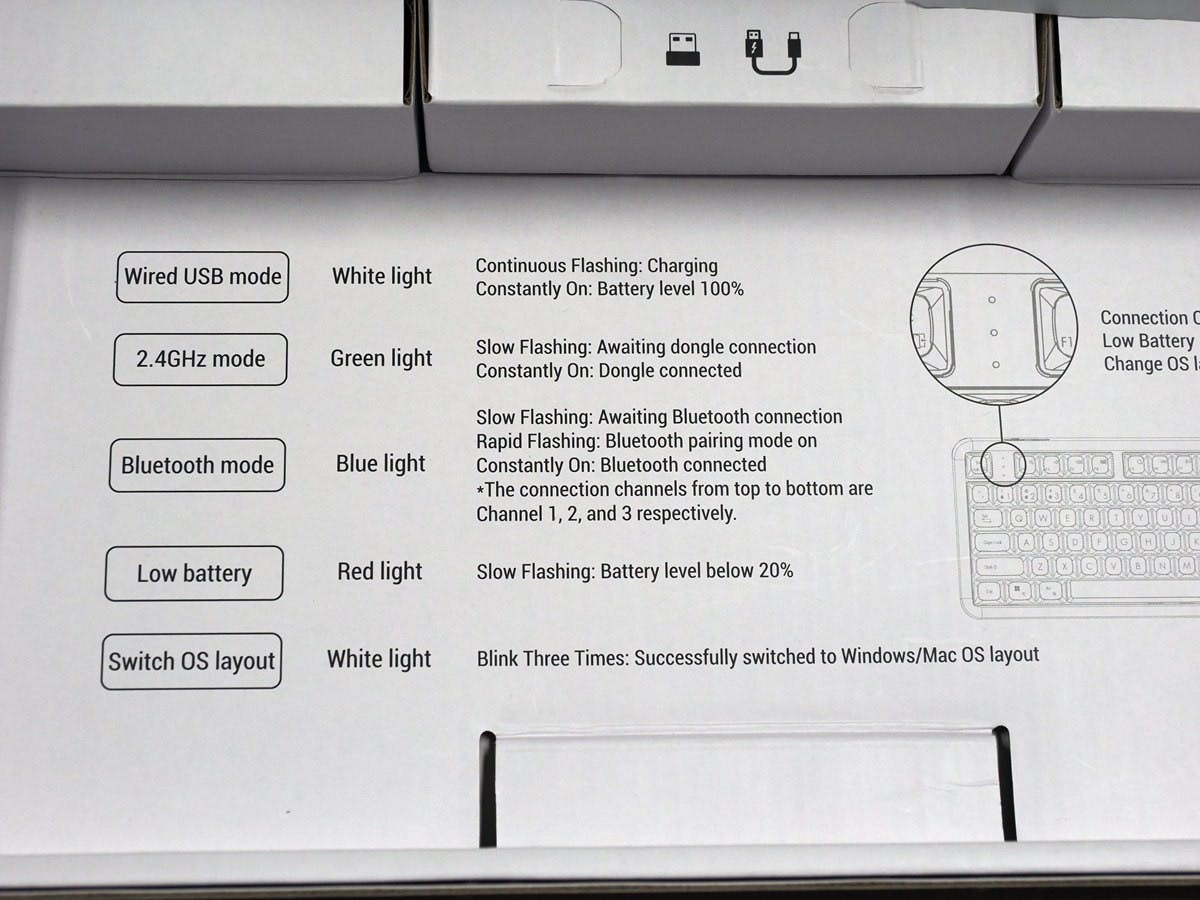 ▲可透過ESC與F1間的燈號確認連接狀態
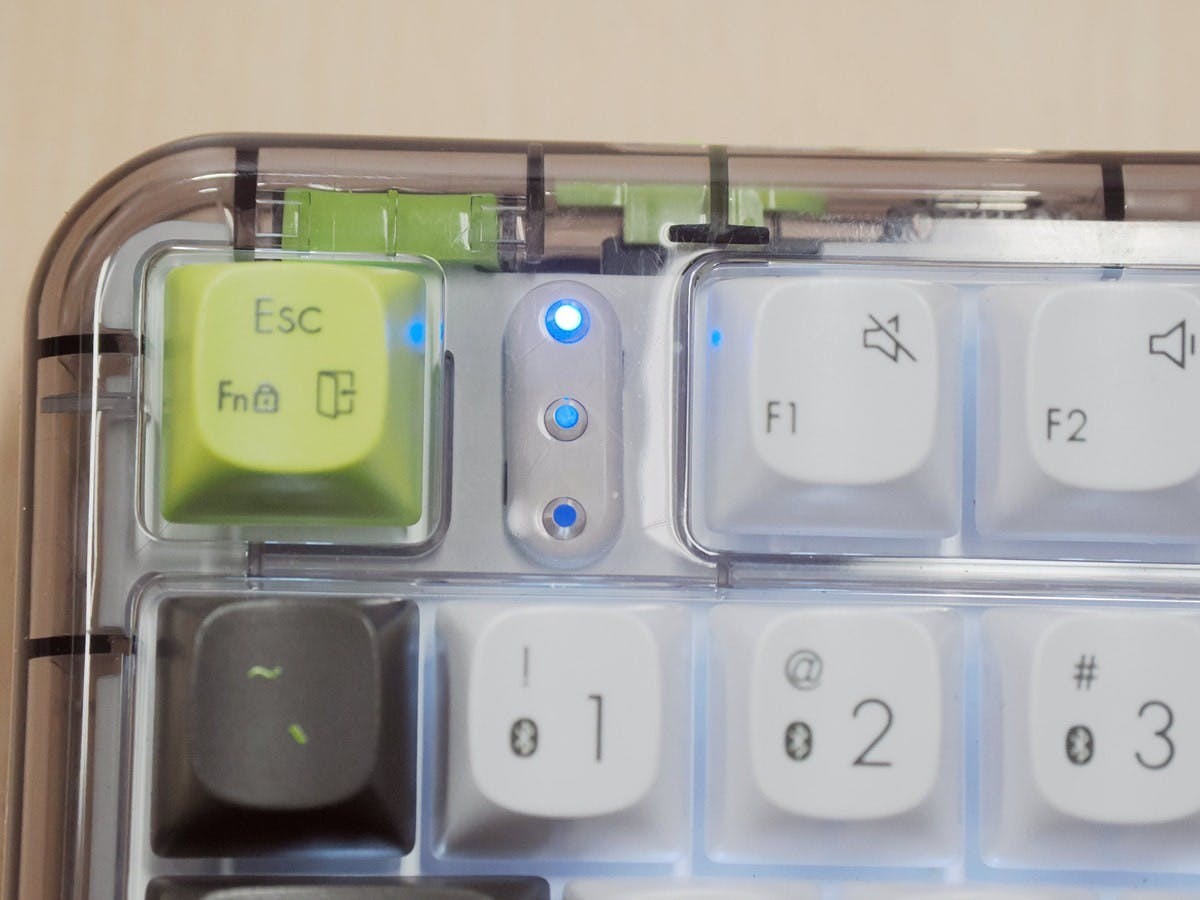 ▲藍牙模式可利用按鍵的1到3搭配Fn快速切換三個裝置
ASUS Jelly75 KD201無線多模機械式鍵盤是一款具備2.4GHz無線、藍牙及USB有線模式的三模鍵盤,可以依據使用的偏好、方式等使用不同的連接介面,並僅需使用後方的撥桿即可變更連接的方式;此外藍牙還具備與三個裝置的配對與切換,可利用快捷鍵迅速變換使用藍牙連接的裝置,等同兩種無線搭配有線可支援最多5台裝置,對於具有多台電腦的使用者可以共享ASUS Jelly75 KD201使用。
 ▲模式的切換撥桿與USB Type-C孔位於左上角
雖然ASUS Jelly75 KD201並不是電競鍵盤,不過倘若想充當遊戲鍵盤使用,ASUS Jelly75 KD201仍可透過Fn+T鍵切換至高輪循率模式,有線連接可提升至1,000Hz、2.4GHz則提高至500Hz,使快速輸入更為靈敏,只是與此同時電力的消耗也會更快,如果擔心遊戲玩到一半容易沒電,筆者建議在有線模式下使用此模式會比較實際。
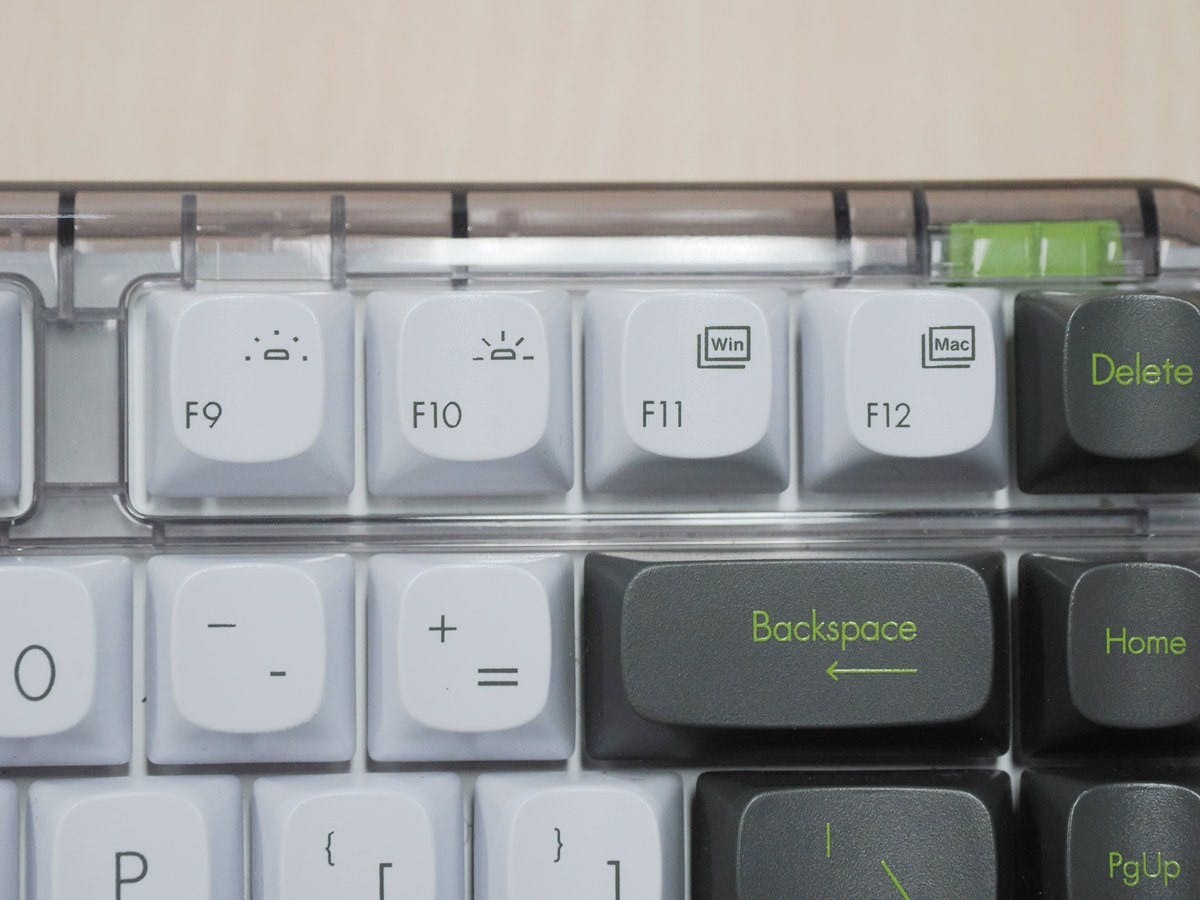 ▲雖然主要是針對Windows環境,但可切換至MacOS相容布局
此外,雖然ASUS Jelly75 KD201主要針對Windows PC環境使用,甚至也具備獨立的Copilot按鍵,不過ASUS Jelly75 KD201仍可支援macOS環境,僅需透過快捷鍵在兩個系統之間的功能對應進行切換,只是快捷鍵主要是針對Windows環境,部分功能(例如Copilot鍵)應該無法發揮功能,另外盒裝也未提供對應MacOS環境的鍵帽,但對於已經習慣多數情境盲打的使用者應該不是太大的問題。
適合日常使用、對筆電使用者更為無縫的生活感鍵盤
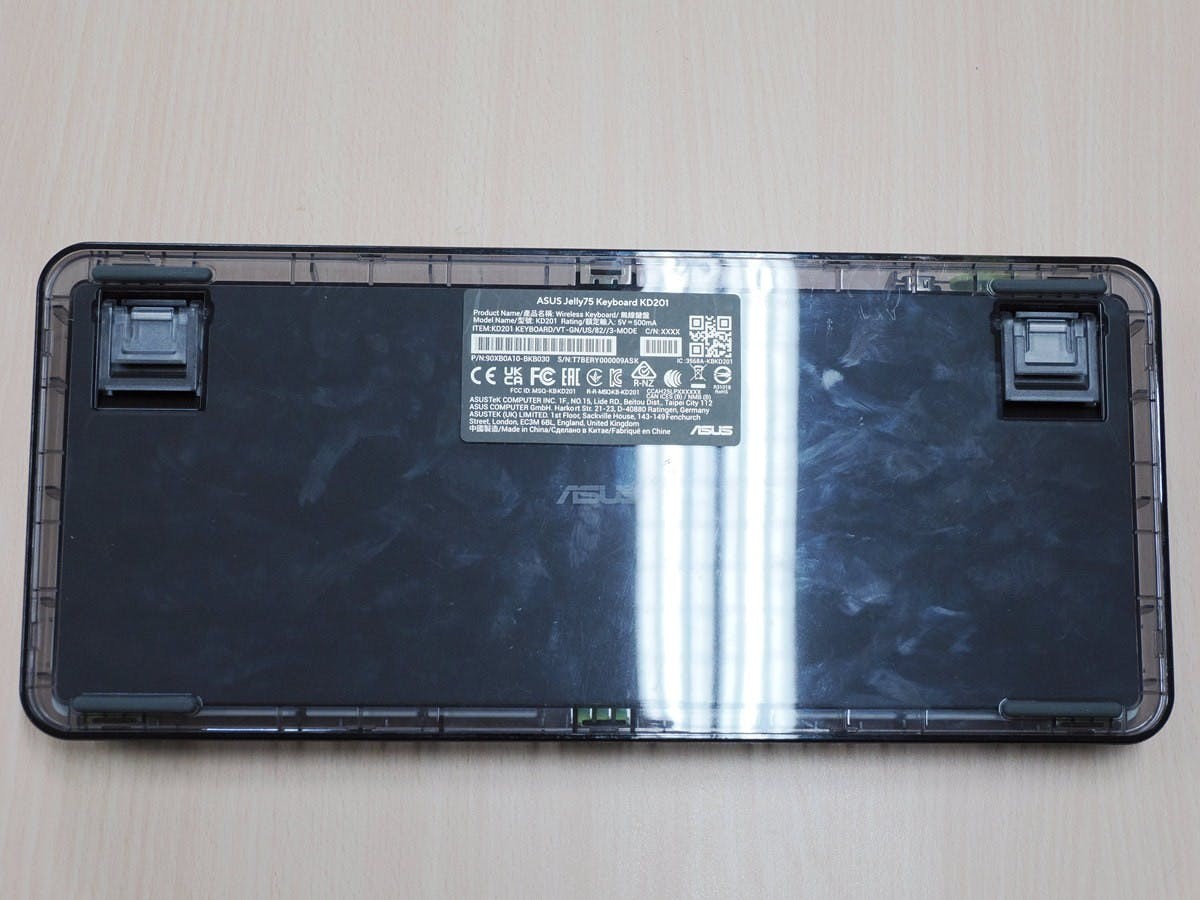 ▲底部也是懸浮在底座上,以黑色包覆內部組件與PCB
隨著機械式鍵盤不單單僅在遊戲玩家族群受到歡迎,ASUS Jelly75 KD201瞄準一方面想要嘗試機械式鍵盤魅力,但又希望鍵盤外型更容易融入居家、辦公室的時尚設計的族群,可從外觀風格感受這款鍵盤想要引起更多非遊戲玩家的關注,同時在功能面也採取類似筆記型電腦以快捷功能優先於F鍵的配置,符合多數情境下功能切換頻率高於使用F鍵的現代電腦使用體驗。
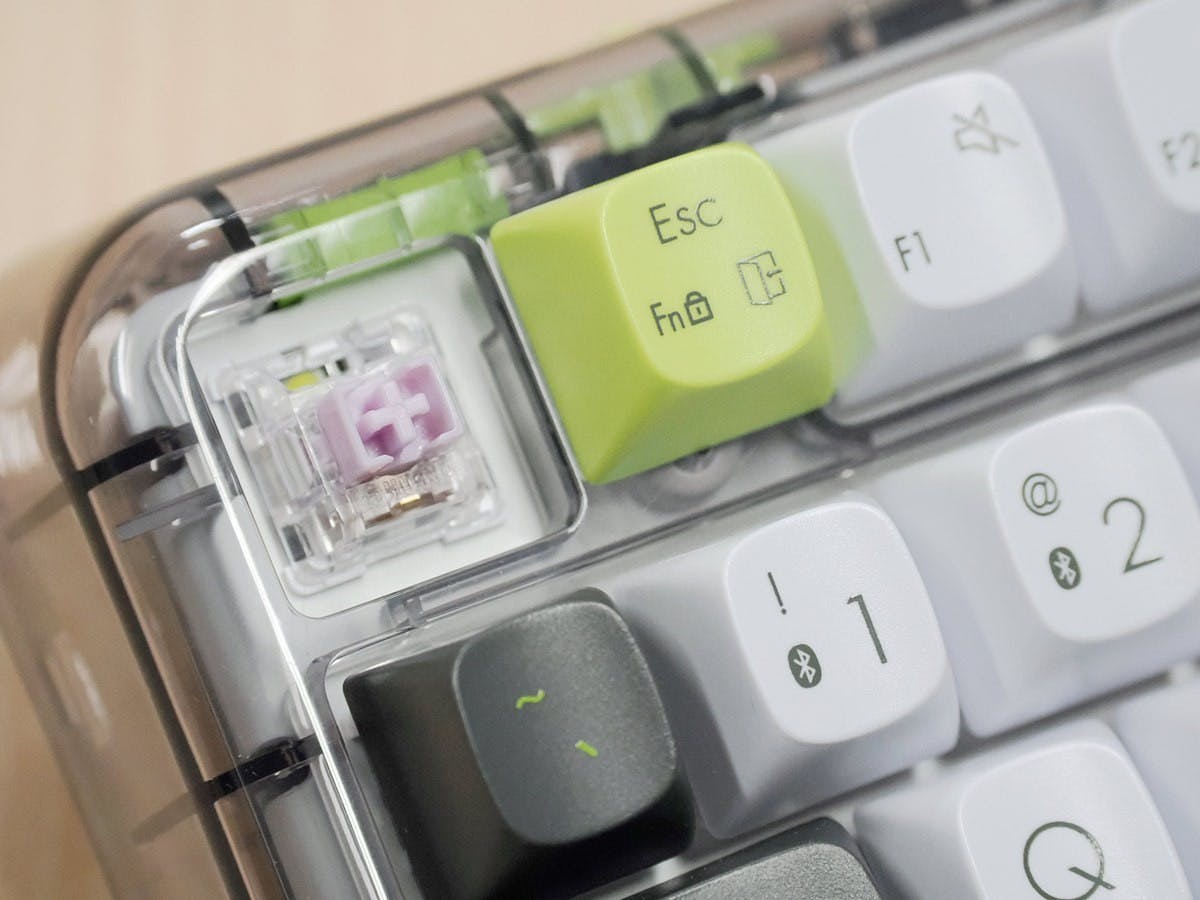 ▲選擇類似MX紅軸的機械軸對未使用過機械鍵盤的用戶容易上手,也有相對安靜的優點
有些玩家可能會聯想到同樣鎖定年輕族群的羅技平價機械式鍵盤POP KEYS,不過ASUS Jelly75 KD201除了更為沉穩的設計與更保守但實用的鍵帽與更趨近標準鍵位外,功能規格也更全面;雖然ASUS Jelly75 KD201並未把高規格或是使用高級機械軸作為宣傳重點,不過具備Gasket結構、可熱插拔機械軸設計,以及具備2.4GHz、藍牙加上USB有線三模,也是表示ASUS Jelly75 KD201定位在較為高階的定位。
 ▲由於右Ctrl變成Copilot鍵,故輸入標點符號僅能使用左側Ctrl(微軟真是謝謝你呦…)
不過比較可惜的是可能ASUS Jelly75 KD201並非鎖定重度用戶,並未如ROG鍵盤可透過軟體自訂功能,倒也不是筆者個人有使用ASUS Jelly75 KD201進行巨集操作的需求,只是筆者仍較習慣F區鍵位預設為對應的F鍵而非快捷功能,另一個不習慣的則與華碩團隊無直接關聯,是微軟規範的Copilot鍵取代右側的Ctrl鍵,筆者習慣標點符號搭配右側Ctrl鍵,故在輸入標點符號時容易誤觸,偏偏微軟系統預設也僅能對應搜尋或是Copilot,無法切回習慣的右Ctrl。
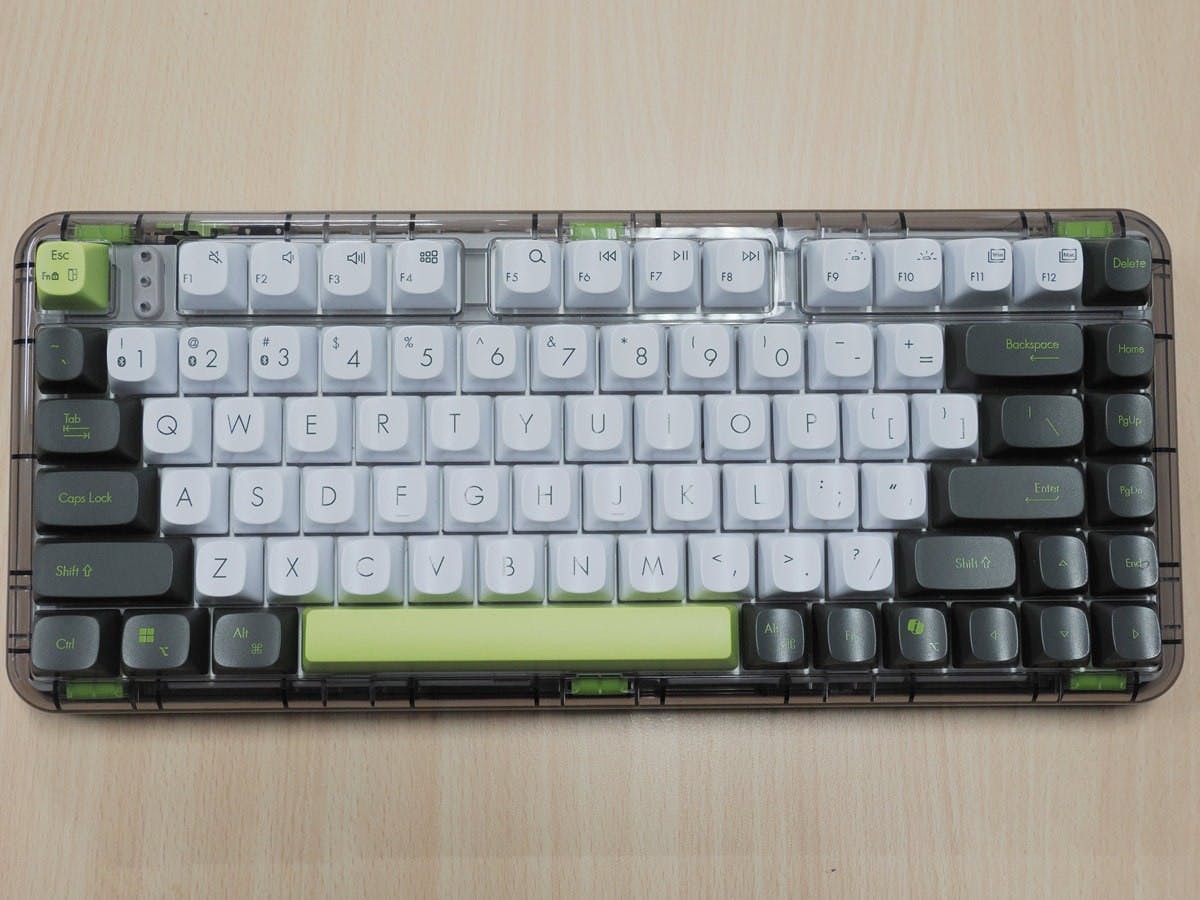 ▲雖然ASUS Jelly75 KD201偏向設計鍵盤,但仍有嚴謹的機構以及考量到客群的機能性
另外要注意的是可能是考慮整體設計的美觀,ASUS Jelly75 KD201的鍵帽沒有注音刻字,雖然對可以注音盲打的使用者並不會產生問題,不過對鍵帽需要注音符號輔助的使用者就可能要評估一下自己是否能夠適應,畢竟更換鍵帽除了是一筆額外支出,而且還要找到能與ASUS Jelly75 KD201配色搭配的復古型注音刻字鍵帽又是另一個問題。
您可能也會喜歡
小米米家智能跳繩2 電子跳繩室內外都能用 可記錄運動時間與數據 小降價至745元

圍繞比特幣量子風險,社群保守派與激進派交鋒加劇
