كيفية استخدام مفاتيح المرور الخاصة بـ MEXC (الموقع الإلكتروني)كيفية استخدام مفاتيح المرور الخاصة بـ MEXC (الموقع الإلكتروني)
قائمة الفئات
إلغاء

كيفية استخدام مفاتيح المرور الخاصة بـ MEXC (الموقع الإلكتروني)

الملخص

مفتاح المرور هو طريقة تسجيل دخول جديدة تستبدل كلمات المرور التقليدية ببصمات الأصابع أو التعرف على الوجه أو قفل شاشة الجهاز (مثل رمز PIN).
  • المزايا الرئيسية: سهولة الاستخدام، وأمان أعلى، وحماية فعّالة ضد هجمات التصيّد الاحتيالي.
  • الاستخدامات الرئيسية: يُمكن استخدامه لتسجيل الدخول إلى الحساب وسحب الأموال. يُمكن إضافة ما يصل إلى 10 مفاتيح مرور.
  • تذكير: تُخزّن مفاتيح المرور على جهازك. يُرجى الحفاظ على أمان جهازك.

مفتاح المرور هو تقنية مصادقة حديثة. ببساطة، يتيح لك تسجيل الدخول بسرعة باستخدام بصمات الأصابع، أو التعرف على الوجه، أو قفل شاشة الجهاز (مثل رمز PIN)، دون الحاجة إلى إدخال رموز تحقق معقدة.

مقارنةً بكلمات المرور التقليدية، يُعد مفتاح المرور أكثر أمانًا. نظرًا لارتباطه بجهازك، حتى لو عرف المخترق معلومات حسابك، فلن يتمكن من انتحال شخصيتك على جهاز آخر. وهذا يوفر حماية فعالة ضد هجمات التصيد الاحتيالي وغيرها من التهديدات الأمنية.

1. كيفية إعداد وإدارة مفاتيح المرور


1.1 إعداد مفتاح مرور


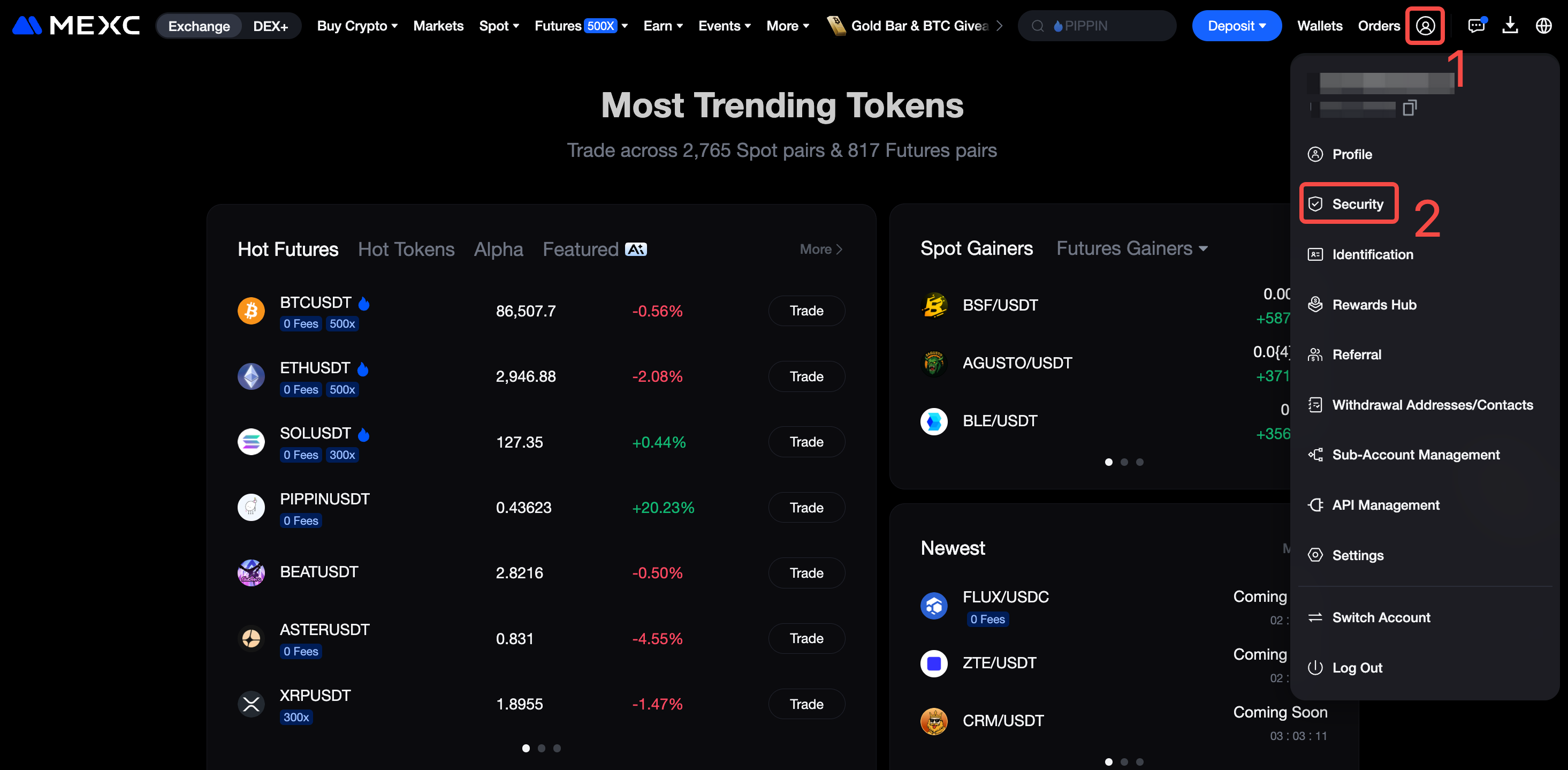
افتح الموقع الرسمي لمنصة MEXC وسجّل الدخول إلى حسابك. انقر علىالأمان من قائمة ملفك الشخصي.

في صفحة الأمان، انقر فوق إدارة بجوار مفتاح المرور.


في صفحة إعدادات مفتاح المرور، انقر فوق إضافة مفتاح مرور.


أدخل رمز التحقق من البريد الإلكتروني (أو رقم الهاتف) ورمز تطبيق Google Authenticator. بعد إدخال الرموز، انقر على تقديم واتبع التعليمات لإكمال عملية التحقق البيومترية، مثل بصمة الإصبع أو التعرف على الوجه. سيتم إنشاء مفتاح المرور بنجاح.


1.2 عرض وتعديل وحذف مفاتيح المرور


بعد الدخول إلى صفحة كلمات المرور، يمكنك الاطلاع على قائمة بجميع كلمات المرور المُضافة. لإضافة المزيد، انقر على إضافة كلمة مرور أسفل الصفحة. يُمكن لكل حساب إضافة ما يصل إلى 10 كلمات مرور.

لتغيير اسم كلمة مرور لتسهيل إدارتها، انقر على أيقونة القلم لتعديلها. إذا لم تعد بحاجة إلى كلمة مرور، انقر على زر الحذف في أقصى اليسار لإزالتها.


2. كيفية استخدام مفاتيح المرور


2.1 استخدم مفتاح المرور لعمليات السحب


في صفحة السحب على MEXC، أدخل العملة المشفرة التي تريد سحبها، وعنوان السحب، والمبلغ، ثم انقر فوق تقديم.


سيعرض النظام صفحة تأكيد السحب. بعد التحقق من التفاصيل، انقر فوق تقديم.


إذا كنت قد قمت بالفعل بإعداد مفتاح مرور، فما عليك سوى إكمال المصادقة البيومترية أو إدخال كلمة مرور جهازك بعد النقر فوق تأكيد السحب لإكمال العملية.

إذا لم تقم بإعداد مفتاح مرور بعد، يمكنك أيضًا النقر فوق إنشاء واستخدام مفتاح المرور في هذه المرحلة لإعداد واحد.


اتبع التعليمات لإدخال رمز التحقق عبر البريد الإلكتروني (أو الهاتف) ورمز تطبيق Google Authenticator، ثم انقر على تقديم. بعد إتمام عملية التحقق البيومتري، سيتم إنشاء مفتاح المرور بنجاح. من الآن فصاعدًا، لن تحتاج إلا إلى التحقق البيومتري أو كلمة مرور جهازك لكل عملية سحب، دون الحاجة إلى إدخال رموز التحقق الثنائي بشكل متكرر.


2.2 استخدم مفتاح المرور لتسجيل الدخول


افتح الموقع الرسمي لمنصة MEXC وانقر على تسجيل الدخول.


في صفحة تسجيل الدخول، حدد تسجيل الدخول باستخدام مفتاح المرور.


بعد إتمام عملية التحقق من شريط التمرير، يمكنك تسجيل الدخول بسرعة إلى حساب MEXC الخاص بك باستخدام المصادقة البيومترية.


إن استخدام كلمات المرور لتسجيل الدخول وسحب الأموال لا يُسهّل العملية ويُحسّن كفاءتها فحسب، بل يُعزّز الأمان بشكلٍ ملحوظ من خلال منع الهجمات الإلكترونية وحماية أصولك.

ملاحظة: تُخزّن كلمات المرور على جهازك. لذا، احرص على حماية جهازك لتجنّب الخسائر غير الضرورية الناتجة عن فقدانه.

المراجع الموصى بقراءتها:


كيفية استخدام مفاتيح المرور الخاصة بـ MEXC (الموقع الإلكتروني)

الملخص

مفتاح المرور هو طريقة تسجيل دخول جديدة تستبدل كلمات المرور التقليدية ببصمات الأصابع أو التعرف على الوجه أو قفل شاشة الجهاز (مثل رمز PIN).
  • المزايا الرئيسية: سهولة الاستخدام، وأمان أعلى، وحماية فعّالة ضد هجمات التصيّد الاحتيالي.
  • الاستخدامات الرئيسية: يُمكن استخدامه لتسجيل الدخول إلى الحساب وسحب الأموال. يُمكن إضافة ما يصل إلى 10 مفاتيح مرور.
  • تذكير: تُخزّن مفاتيح المرور على جهازك. يُرجى الحفاظ على أمان جهازك.

مفتاح المرور هو تقنية مصادقة حديثة. ببساطة، يتيح لك تسجيل الدخول بسرعة باستخدام بصمات الأصابع، أو التعرف على الوجه، أو قفل شاشة الجهاز (مثل رمز PIN)، دون الحاجة إلى إدخال رموز تحقق معقدة.

مقارنةً بكلمات المرور التقليدية، يُعد مفتاح المرور أكثر أمانًا. نظرًا لارتباطه بجهازك، حتى لو عرف المخترق معلومات حسابك، فلن يتمكن من انتحال شخصيتك على جهاز آخر. وهذا يوفر حماية فعالة ضد هجمات التصيد الاحتيالي وغيرها من التهديدات الأمنية.

1. كيفية إعداد وإدارة مفاتيح المرور


1.1 إعداد مفتاح مرور


افتح الموقع الرسمي لمنصة MEXC وسجّل الدخول إلى حسابك. انقر علىالأمان من قائمة ملفك الشخصي.


في صفحة الأمان، انقر فوق إدارة بجوار مفتاح المرور.


في صفحة إعدادات مفتاح المرور، انقر فوق إضافة مفتاح مرور.


أدخل رمز التحقق من البريد الإلكتروني (أو رقم الهاتف) ورمز تطبيق Google Authenticator. بعد إدخال الرموز، انقر على تقديم واتبع التعليمات لإكمال عملية التحقق البيومترية، مثل بصمة الإصبع أو التعرف على الوجه. سيتم إنشاء مفتاح المرور بنجاح.


1.2 عرض وتعديل وحذف مفاتيح المرور


بعد الدخول إلى صفحة كلمات المرور، يمكنك الاطلاع على قائمة بجميع كلمات المرور المُضافة. لإضافة المزيد، انقر على إضافة كلمة مرور أسفل الصفحة. يُمكن لكل حساب إضافة ما يصل إلى 10 كلمات مرور.

لتغيير اسم كلمة مرور لتسهيل إدارتها، انقر على أيقونة القلم لتعديلها. إذا لم تعد بحاجة إلى كلمة مرور، انقر على زر الحذف في أقصى اليسار لإزالتها.


2. كيفية استخدام مفاتيح المرور


2.1 استخدم مفتاح المرور لعمليات السحب


في صفحة السحب على MEXC، أدخل العملة المشفرة التي تريد سحبها، وعنوان السحب، والمبلغ، ثم انقر فوق تقديم.


سيعرض النظام صفحة تأكيد السحب. بعد التحقق من التفاصيل، انقر فوق تقديم.


إذا كنت قد قمت بالفعل بإعداد مفتاح مرور، فما عليك سوى إكمال المصادقة البيومترية أو إدخال كلمة مرور جهازك بعد النقر فوق تأكيد السحب لإكمال العملية.

إذا لم تقم بإعداد مفتاح مرور بعد، يمكنك أيضًا النقر فوق إنشاء واستخدام مفتاح المرور في هذه المرحلة لإعداد واحد.


اتبع التعليمات لإدخال رمز التحقق عبر البريد الإلكتروني (أو الهاتف) ورمز تطبيق Google Authenticator، ثم انقر على تقديم. بعد إتمام عملية التحقق البيومتري، سيتم إنشاء مفتاح المرور بنجاح. من الآن فصاعدًا، لن تحتاج إلا إلى التحقق البيومتري أو كلمة مرور جهازك لكل عملية سحب، دون الحاجة إلى إدخال رموز التحقق الثنائي بشكل متكرر.


2.2 استخدم مفتاح المرور لتسجيل الدخول


افتح الموقع الرسمي لمنصة MEXC وانقر على تسجيل الدخول.


في صفحة تسجيل الدخول، حدد تسجيل الدخول باستخدام مفتاح المرور.


بعد إتمام عملية التحقق من شريط التمرير، يمكنك تسجيل الدخول بسرعة إلى حساب MEXC الخاص بك باستخدام المصادقة البيومترية.


إن استخدام كلمات المرور لتسجيل الدخول وسحب الأموال لا يُسهّل العملية ويُحسّن كفاءتها فحسب، بل يُعزّز الأمان بشكلٍ ملحوظ من خلال منع الهجمات الإلكترونية وحماية أصولك.

ملاحظة: تُخزّن كلمات المرور على جهازك. لذا، احرص على حماية جهازك لتجنّب الخسائر غير الضرورية الناتجة عن فقدانه.

المراجع الموصى بقراءتها: